
NOTICIAS
Descubre todas las novedades de kernet
Problemas al importar tus bbdd a odoo
Los 3 errores más frecuentes y como solucionarlos
Odoo INFORMACIÓN:
Lo utilizan a diario mas de 15 millones de usuarios.
El ERP con mayor crecimiento del mercado, 40 % anual desde 2020.
EL único Open Source del mercado de los grandes ERP.
Dispone de mas de 30.000 módulos a medida desarrollados por la comunidad Odoo, que no requieren pago de licencias.

🔍 Fallos Comunes a Revisar en tu Base de Datos Excel
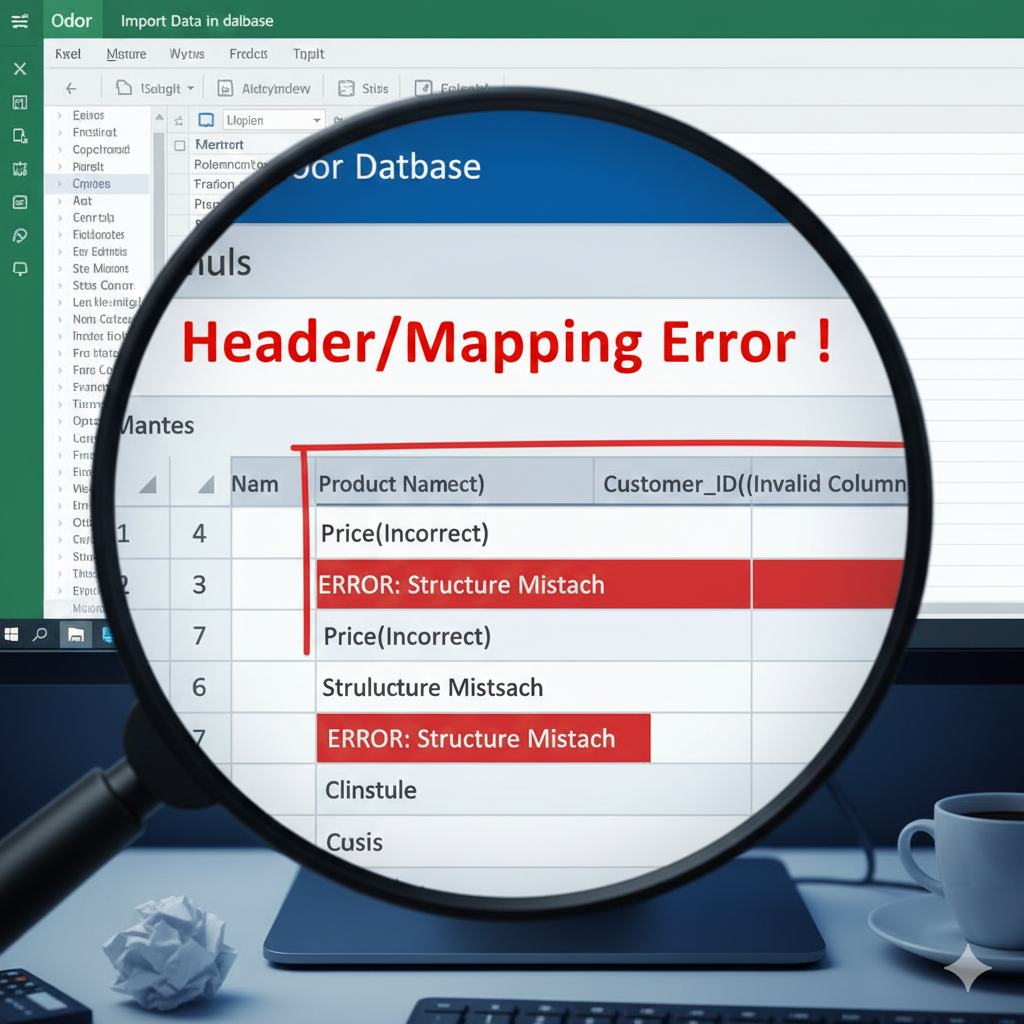
1. Fallos de Encabezado y Estructura (Mapeo)
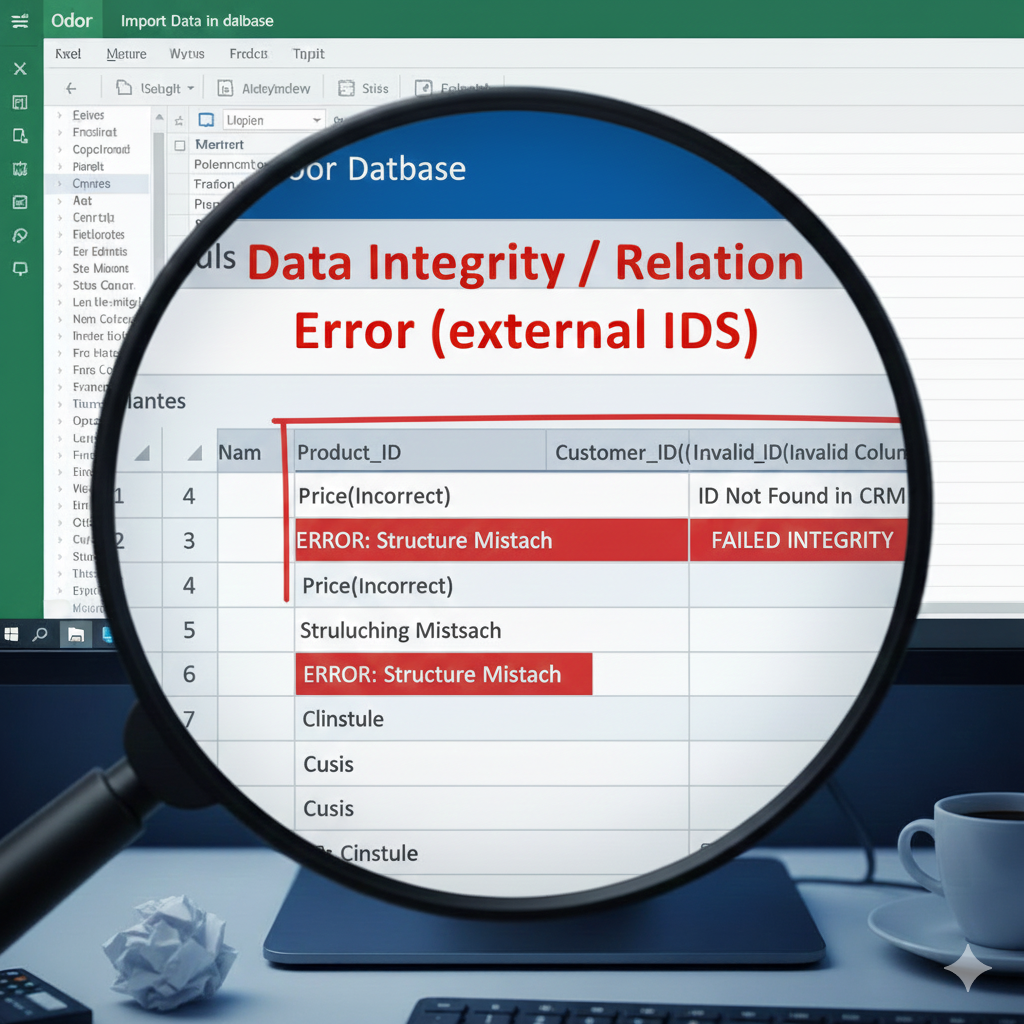
2. Fallos de Integridad y Relación de Datos (IDs Externos)
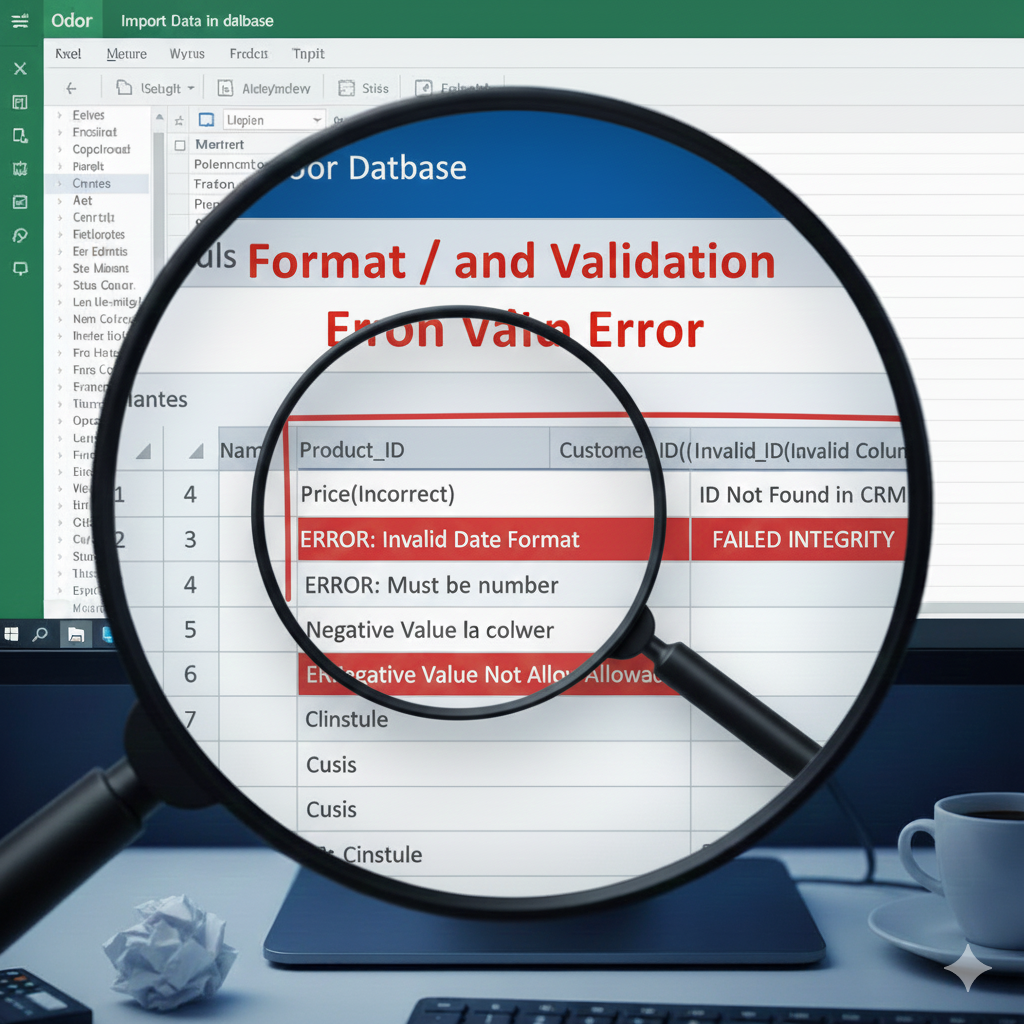
3. Fallos de Formato y Validación

Fallos de Integridad y Relación de Datos (IDs Externos)
Odoo es un ERP relacional; los registros están conectados. Este es el punto más complicado.
⚠️ Fallo en Campos Relacionales (Many-to-One): Cuando intentas relacionar un registro con otro (ej., un Producto con su Categoría, o un Contacto con su País), no puedes usar solo el nombre. Debes proporcionar un identificador único.
Ejemplo: Para asignar una Categoría de Producto, no uses «Miscelánea», usa la Referencia Externa de esa categoría (ej. __export__.product_category_1). Si no la tienes, Odoo a menudo te permite usar el nombre del campo seguido de /ID Externo (ej. categ_id/id), o simplemente el nombre (categ_id/name) si los nombres son únicos.
Solución: Usa la sintaxis de ID Externo (NombreDelCampo/id) para referenciar a otros registros que ya existen en Odoo.
⚠️ Datos de Referencia Faltantes: Estás importando un producto que pertenece a un Proveedor X, pero el Proveedor X no existe aún en Odoo.
Solución: Importa primero los datos maestros (Proveedores, Clientes, Países, Categorías) antes de importar los datos transaccionales (Productos, Órdenes).
✅ Checklist de Preparación Rápida
Guardar como CSV UTF-8:
Odoo procesa mejor los archivos CSV que los .xlsx y debe estar codificado en UTF-8 para evitar problemas con tildes y caracteres especiales.
Primera Fila = Encabezados Técnicos: Nombres técnicos correctos (en minúsculas y snake_case).
Decimales con Punto: Todos los números usando un punto, como separador decimal.
No Hay Celdas Combinadas: Asegúrate de que no haya celdas combinadas en tu archivo.
Importación Secuencial: Importa primero los datos maestros (ej. Categorías, Clientes) y después los datos dependientes (ej. Productos, Pedidos).

Fallos de Encabezado y Estructura (Mapeo)
El fallo más frecuente es la cabecera, ya que Odoo utiliza nombres de campos técnicos específicos.
⚠️ Nombre de Columnas Incorrecto: Odoo requiere que los encabezados de las columnas (la primera fila de tu Excel) coincidan con los nombres técnicos de los campos del modelo al que intentas subir la información (por ejemplo, name para el nombre del producto, default_code para la referencia interna, list_price para el precio de venta).
Solución: Ve a Odoo, activa el Modo Desarrollador y abre la vista de lista del modelo que quieres importar (ej. Productos, Contactos). Coloca el cursor sobre la cabecera de la columna para ver el nombre técnico del campo y úsalo exactamente en tu Excel.
⚠️ Columnas Obligatorias Ausentes: Si el modelo requiere ciertos campos para crear un registro (como el name o la internal reference en Productos), y esas columnas están vacías o faltan, la importación fallará.
Solución: Asegúrate de que todas las columnas marcadas como obligatorias en Odoo estén presentes y con datos en tu Excel.
⚠️ Columnas Vacías (o Columnas con #ID): Si usas la función de «Exportar» de Odoo como plantilla, puede que incluya una columna llamada id o external id. Si no estás actualizando registros ya existentes, esa columna debe eliminarse o dejarse completamente vacía.
Fallos de Formato y Validación
⚠️ Formato de Número Incorrecto: Odoo espera el formato numérico del sistema configurado. Si tu Odoo usa punto (.) como separador decimal (formato inglés) y tu Excel usa coma (,, formato español), la importación fallará o interpretará mal los valores.
Solución: Estandariza todos los números (precios, cantidades, impuestos) para usar punto (.) como separador decimal y sin separador de miles (ej. 12500.50).
⚠️ Formato de Fecha/Hora: Las fechas deben tener un formato estandarizado que Odoo pueda reconocer (típicamente YYYY-MM-DD o YYYY-MM-DD HH:MM:SS).
Solución: Asegúrate de que las celdas de fecha en Excel estén configuradas como «Texto» después de aplicar el formato estandarizado.
⚠️ Texto Inesperado en Campos Numéricos: Celdas de precio o cantidad con texto, símbolos o espacios extra.
Solución: Usa la función BUSCAR o REEMPLAZAR de Excel para eliminar cualquier símbolo no numérico (como €, $ o espacios extra) de las columnas de números.